Drone ile haritalama, fotogrametri veya hassas denetim (inspection) projelerinde santimetre hassasiyetine ulaşmak için RTK (Real Time Kinematic) teknolojisi vazgeçilmezdir. Genellikle TUSAGA-Aktif gibi ağlara bağlanarak çalışılsa da, internetin çekmediği veya sabit bir referans istasyonunun bulunmadığı arazilerde kendi baz istasyonunuzu kurmanız gerekir.
Bu rehberde, SingularXYZ X1 GNSS alıcısını kullanarak, harici bir internet bağlantısına ihtiyaç duymadan “Receiver’s Caster” (Alıcı Caster’ı) özelliği ile DJI veya diğer RTK destekli dronlarınız için nasıl baz istasyonu kuracağınızı adım adım anlatacağız.
Bu yöntemle X1 alıcısı hem referans verisini üretir hem de yerel bir WiFi ağı üzerinden bu veriyi drone kumandasına iletir.
Adım 1: X1 Web Arayüzüne (WebUI) Bağlantı
Kuruluma başlamak için öncelikle X1 cihazının yönetim paneline erişmemiz gerekir.
- Bilgisayarınızı, telefonunuzu veya drone kumandanızı X1’in yaydığı WiFi ağına bağlayın.
- WiFi Adı (SSID): Cihazın Seri Numarasıdır (Örn:
S1234567). - WiFi Şifresi: Varsayılan şifre
12345678‘dir.
- WiFi Adı (SSID): Cihazın Seri Numarasıdır (Örn:
- Web tarayıcınızı açın ve adres çubuğuna şu IP adresini yazın:
192.168.10.12 - Giriş ekranında kullanıcı bilgilerini girin:
- Kullanıcı Adı:
admin - Şifre:
admin
- Kullanıcı Adı:
Adım 2: Çalışma Modunu “Baz” Olarak Ayarlama
Cihazın bir gezici (rover) değil, sabit bir istasyon (base) olduğunu belirtmemiz gerekiyor.
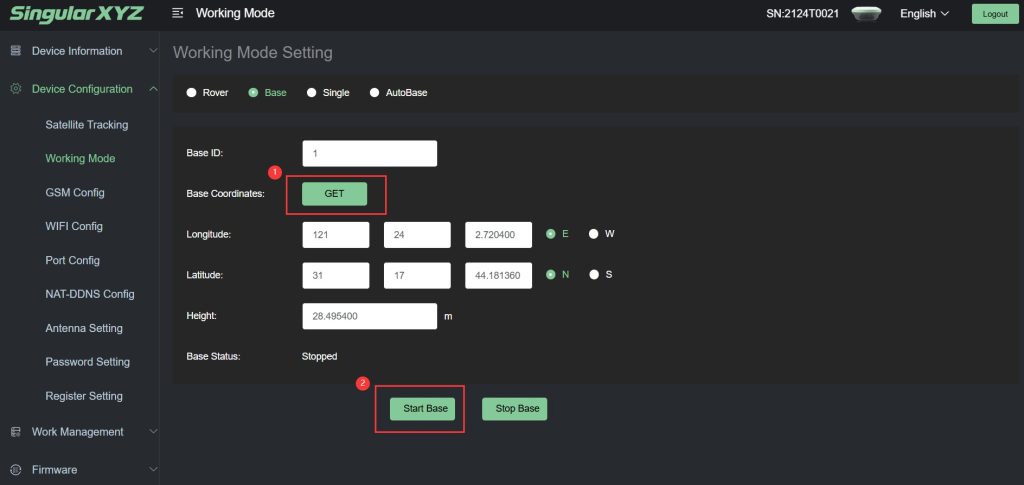
- Menüden Device Configuration (Cihaz Yapılandırması) > Working Mode (Çalışma Modu) sekmesine gidin.
- Ayarları düzenlemek için “GET” butonuna basarak mevcut durumu çekin.
- Modu “Start Base” olarak seçin ve “SET” diyerek kaydedin.
- İpucu: Eğer bilinen bir noktadaysanız koordinatları manuel girebilirsiniz, aksi halde “Average” (Ortalama) seçeneği ile cihazın kendi konumunu belirlemesini bekleyebilirsiniz.
Adım 3: Veri İletim Ayarları (Caster Kurulumu)
Bu aşama işlemin kalbidir. X1 cihazının içinde hem bir sunucu (Caster) oluşturacağız hem de cihazın ürettiği veriyi bu sunucuya yönlendireceğiz.
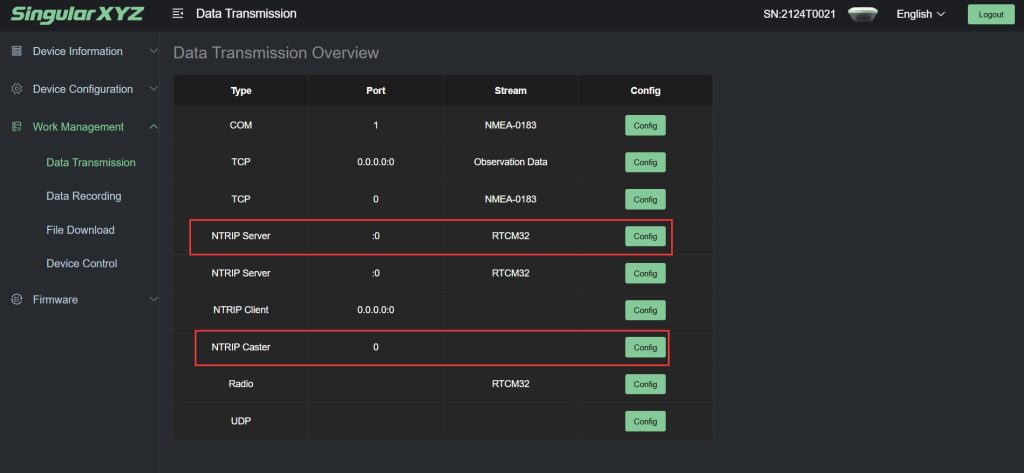
Menüden Work Management (Çalışma Yönetimi) > Data Transmission (Veri İletimi) sekmesine gidin.
A) NTRIP Caster’ı Aktif Etme
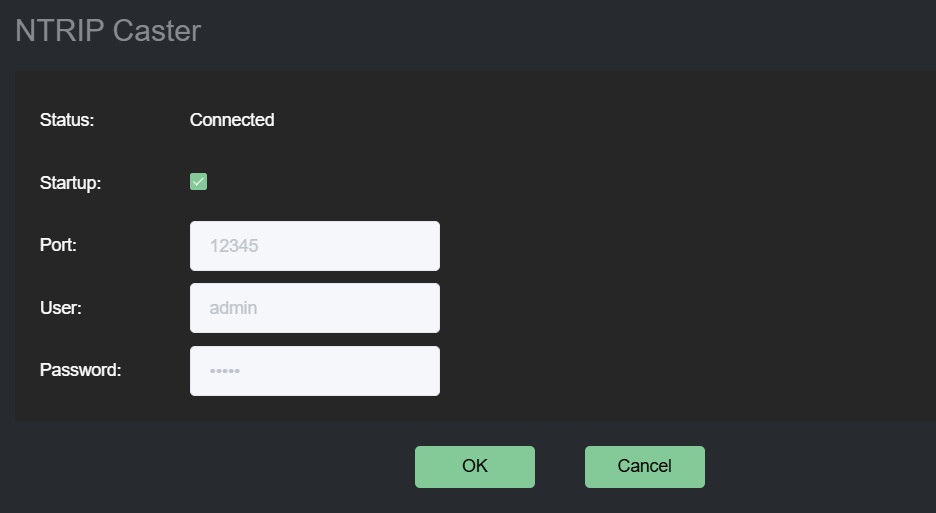
Sayfadaki NTRIP Caster bölümünü bulun:
- Port: Genellikle
6060olarak bırakılır. (Örn: 12345) - User: Buraya bir isim verin (Örn:
admin). - Password: Bağlantı için bir şifre belirleyin (Örn:
1234). - Startup: Bu kutucuğu mutlaka işaretleyin.
- Save/OK: Ayarları kaydedin.
B) NTRIP Server ile Veriyi Yönlendirme
Aynı sayfadaki NTRIP Server bölümüne gelin. Burada amaç, baz istasyonunun verisini az önce kurduğumuz Caster’a (yani kendine) göndermesidir.
- IP Address: Cihazın kendi IP adresi olan
192.168.10.12yazın. - Port: Yukarıda belirlediğiniz portu yazın (
12345). - Password: Yukarıda belirlediğiniz şifreyi yazın (
1234). - Mountpoint: Veri akışına bir isim verin (Örn:
X1). Bu ismi drone kumandasında da kullanacağız. - Startup: Kutucuğu işaretleyin.
- Save/OK: Kaydedin.
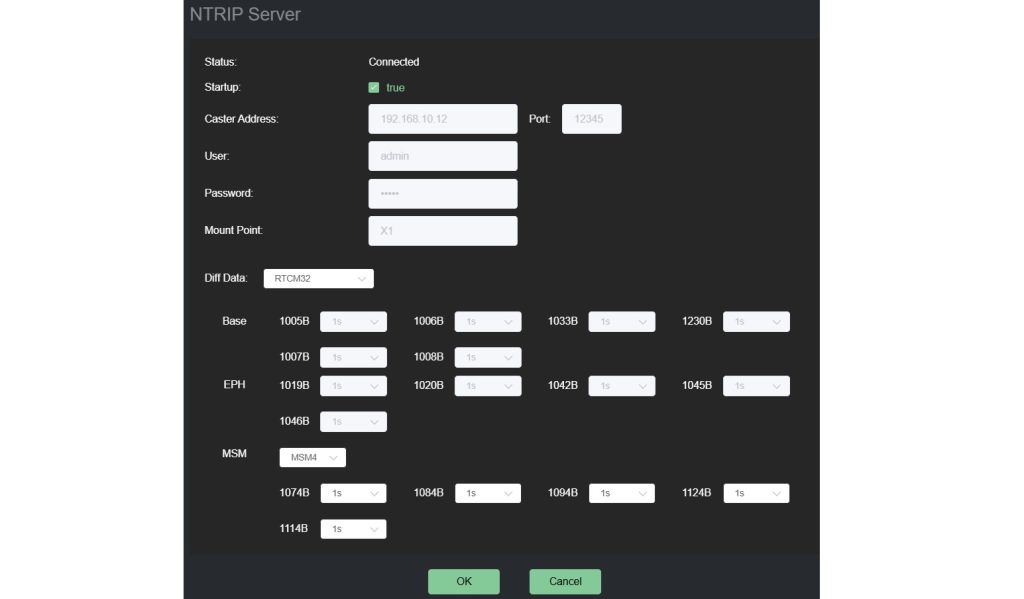
Başarılı bir kurulum sonrası “Connection Status” bölümünde verinin akmaya başladığını (Connected/Transmitting) görmelisiniz.
Adım 4: Drone (Rover) Bağlantısı
Baz istasyonumuz artık yayında. Şimdi DJI veya diğer RTK’lı drone’umuzu bu yayına bağlayalım.
- Ağ Bağlantısı: Drone kumandasının WiFi ayarlarını açın ve X1 cihazının WiFi ağına bağlandığınızdan emin olun. (Bu çok önemlidir, aksi halde kumanda baz istasyonunu göremez).
- Uygulama Ayarları: DJI Pilot 2 veya kullandığınız uçuş uygulamasını açın.
- RTK Menüsü: RTK ayarlarına girin ve bağlantı türü olarak “Custom Network RTK” (Özel Ağ RTK) seçeneğini işaretleyin.
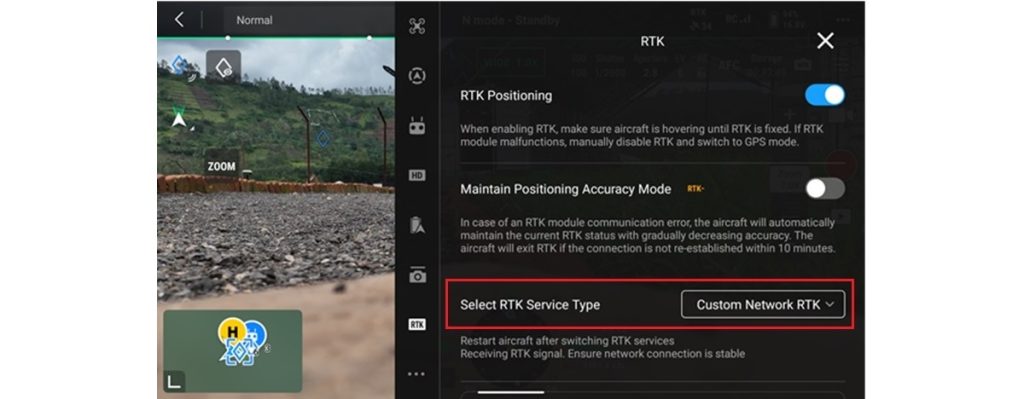
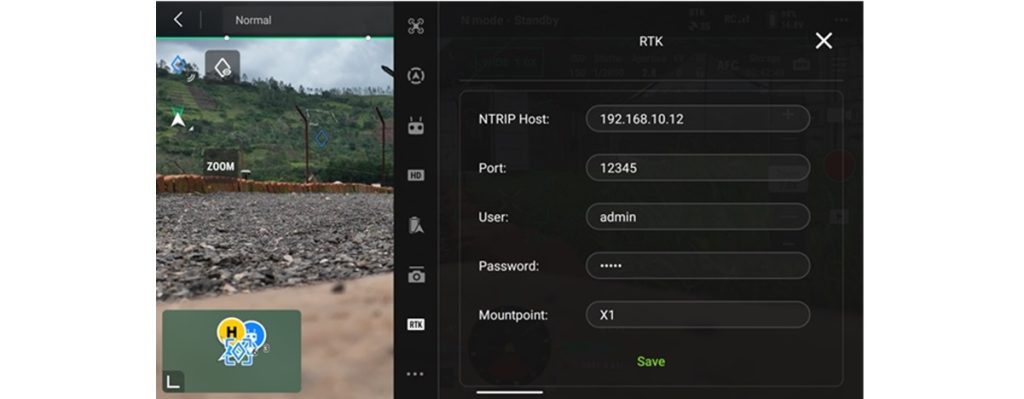
4. Bilgileri Girin:
- NTRIP Host/IP:
192.168.10.12 - Port: 12345
- User/Password: Adım 3’te belirlediğiniz kullanıcı adı ve şifre.
- Mountpoint: Adım 3-B’de belirlediğiniz isim (Örn:
X1).
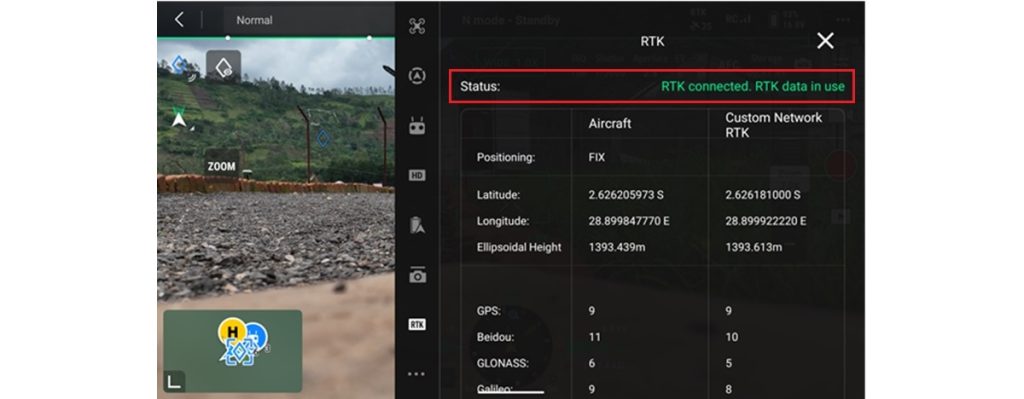
5. Bağlan: Kaydet/Bağlan butonuna bastıktan kısa bir süre sonra RTK durumunun FIX olduğunu göreceksiniz.
Özet ve İpuçları
Bu kurulum sayesinde arazide GSM şebekesine ihtiyaç duymadan, X1 GNSS alıcısının WiFi menzili içerisinde drone operasyonlarınızı yüksek hassasiyetle gerçekleştirebilirsiniz.
- Önemli: Baz istasyonunu kurduktan ve “Start Base” dedikten sonra tripodun yerini kesinlikle değiştirmeyin.
- Menzil: Bu yöntem WiFi sinyali üzerinden çalıştığı için drone kumandası ile X1 alıcısı arasındaki mesafe WiFi menzili ile sınırlıdır.